
Typora教程
Typora的安装
这是b站up主 格格分享集 提供的1.9.5版本及绕过激活方法,在此鸣谢。
不想看视频的可以往下看。
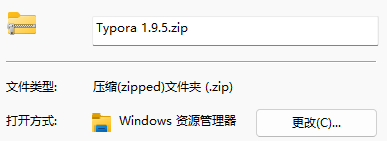
解压 Typora1.9.5.zip后,文件结构如下:

先运行安装程序安装typora1.9.5;
然后解压河蟹.zip,将其中的配置文件winmm.dll复制到typora所在文件夹(右键点击typora快捷方式即可);
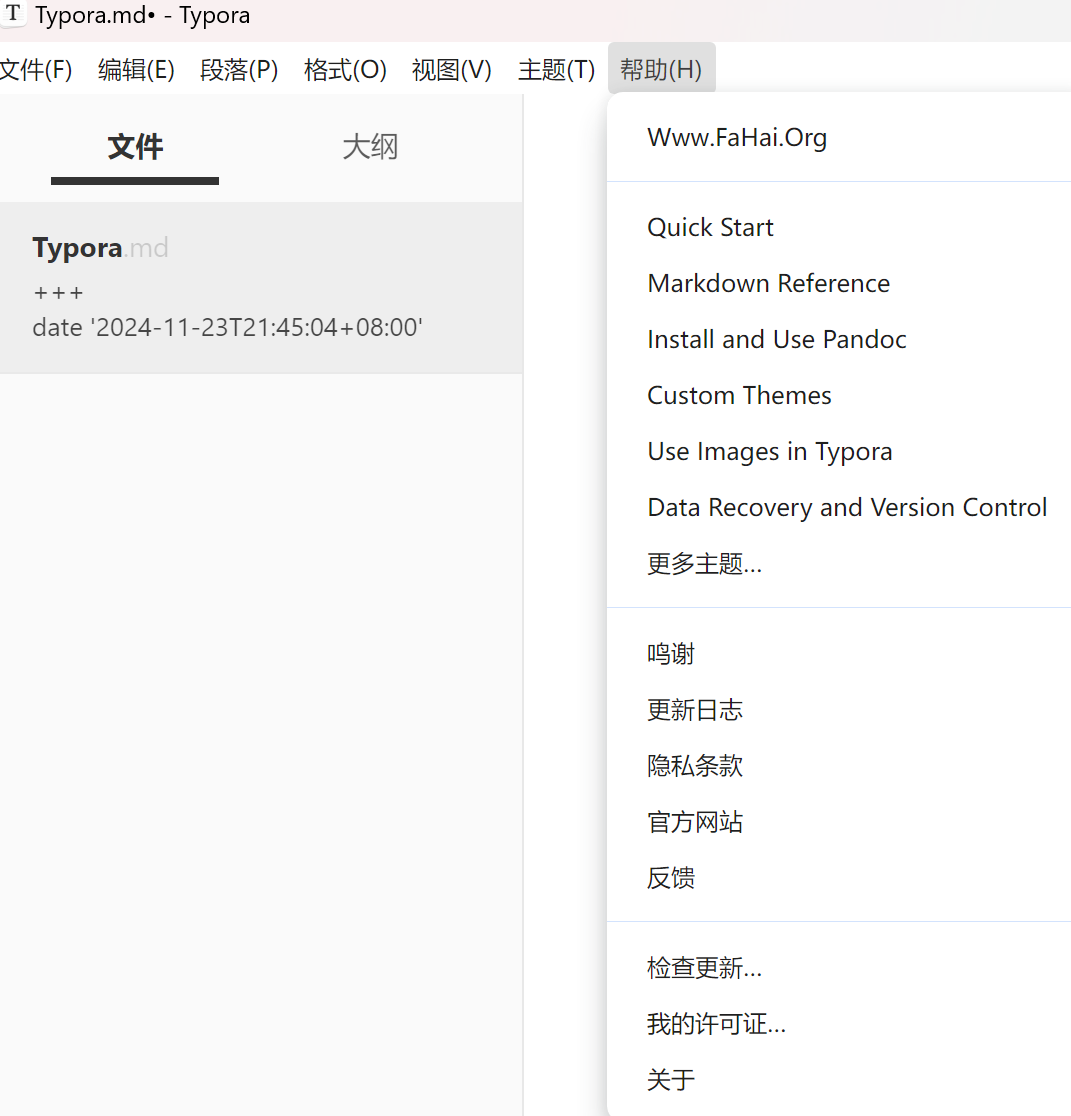
最后打开typora,点击侧边栏中的帮助,再点击关于激活即可。
Markdown语法及Typora快捷键
标题
使用井号 # 后接文本表标题,#个数表示几级标题,至多六级。(有时#后要紧接空格)
Typora中快捷键Ctrl+1-6表示相应级标题。
字体
斜体
一对星号*括住的文本表示斜体文本。
要表示斜体的文本
或者用一对下划线_括住文本表示斜体文本。
要表示斜体的文本
Typora快捷键Ctrl+I。
粗体
一对 ** 括住的文本表示斜体文本。
要表示斜体的文本
或者用一对下划线 __ 括住文本表示斜体文本。
要表示斜体的文本
Typora快捷键Ctrl+B。
粗斜体文本
一对 *** 括住的文本表示斜体文本。
要表示粗斜体的文本
或者用一对下划线 __ 括住文本表示斜体文本。
要表示斜体的文本
文本高亮
算是Typora的一个特色,用一对==将要高亮的文本括起来,需要在文件-偏好设置中打开。
==要高亮的文本==
各种线
分割线
用三个及以上的 + 号或 * 号或 - 来表示一条分割线;
Typora右键插入水平分割线即可。
下为例子:
+++
下划线
利用的是HTML的标签 和 表示增加下划线文本,
要增加下划线的文本
Typora快捷键:Ctrl+U
删除线
用一对~~括住的文本来表示删除文本;
要删除的文本
Typora快捷键:Alt+Shift+5
表格
Markdown 制作表格使用 | 来分隔不同的单元格,使用 - 来分隔表头和其他行。
Typora快捷键:Ctrl+T
Typora中表格的创建和修改都非常精简和方便,所以很多额外的操作(对齐、添加行列等)不加赘述了。
| 表头 | 表头 | 表头 |
|---|---|---|
列表
无序列表
用*,+或-标记符号来表示无序列表项,标记符号后要紧接一个空格。
- 1
- 2
其它两符号同上。
(Enter键退出列表)
Typora快捷键:Ctrl+Shift+] (更建议右键里添加)
有序列表
以 数字紧接.再紧接空格表示有序列表。
- 一
- 二
Typora快捷键:Ctrl+Shift+[ (更建议右键里添加)
嵌套列表
列表中:
回车换行自动生成列表第二列;
Tab键该项变为上一项的子列表。
无序列表和有序列表间可相互嵌套。
引用
用区块表引用, >加空格表示区块。
这是一级引用
这是二级引用
(Enter键退出区块)
Typora快捷键:Ctrl+Shift+Q (更建议右键里添加)
代码块
代码行:用一对**`**(英语下Tab键上方符号)括住代码
print("Helloworld")
代码块:
以三个`加回车进入代码块;
Typora快捷键:Ctrl+Shift+`
链接
用
或
<链接地址>
表示链接。
[]中是链接文本,<>中是链接地址,也可以放本地文件的地址(相对绝对均可)
但是单独使用<>不能打开文件。
亦可使用链接实现页内跳转:
图像
语法如下:
!加[属性文本]加(图片地址 ”可选标题“)
- 首先一个感叹号
- 然后中括号里面写属性文本
- 小括号里面写图片地址,后可接标题
本地地址和网络地址都行。
在Typora中,也可以直接使用Ctrl+C,Ctrl+V来直接进行复制粘贴图片,但是,由于Markdown语法的限制,一定需要文件地址,所以需要设置一下Typora。
在Typora 文件-偏好设置-图像 中可自行选择将图片复制到什么路径。相对路径以该文本文件为参照。
数学
数学公式太繁琐了喵,推荐让ai生成,这里不加赘述了。
有时间再更。